
一、概述
IDEA自带的注释模板不是太好用,我本人到网上搜集了很多资料系统的整理了一下制作了一份比较完整的模板来分享给大家
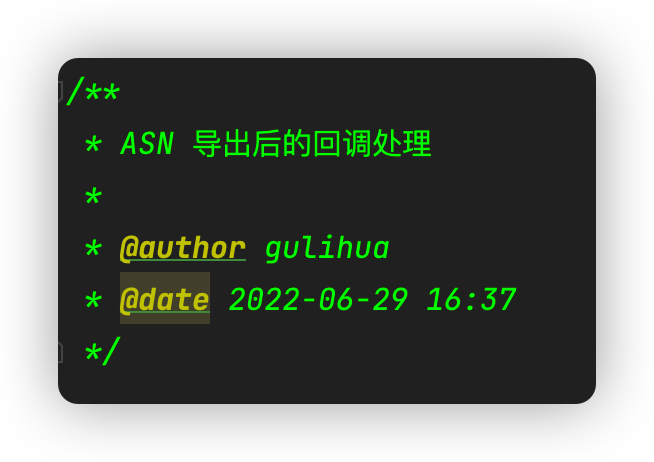
类注释模板:
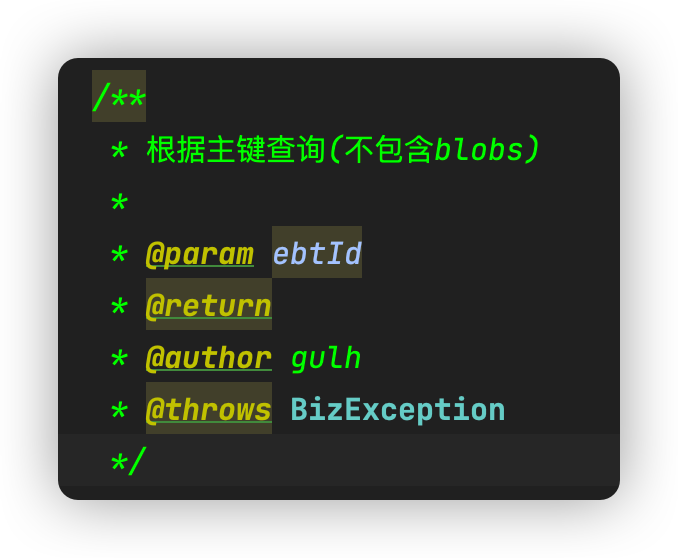
方法注释模板:
二、类注释模板
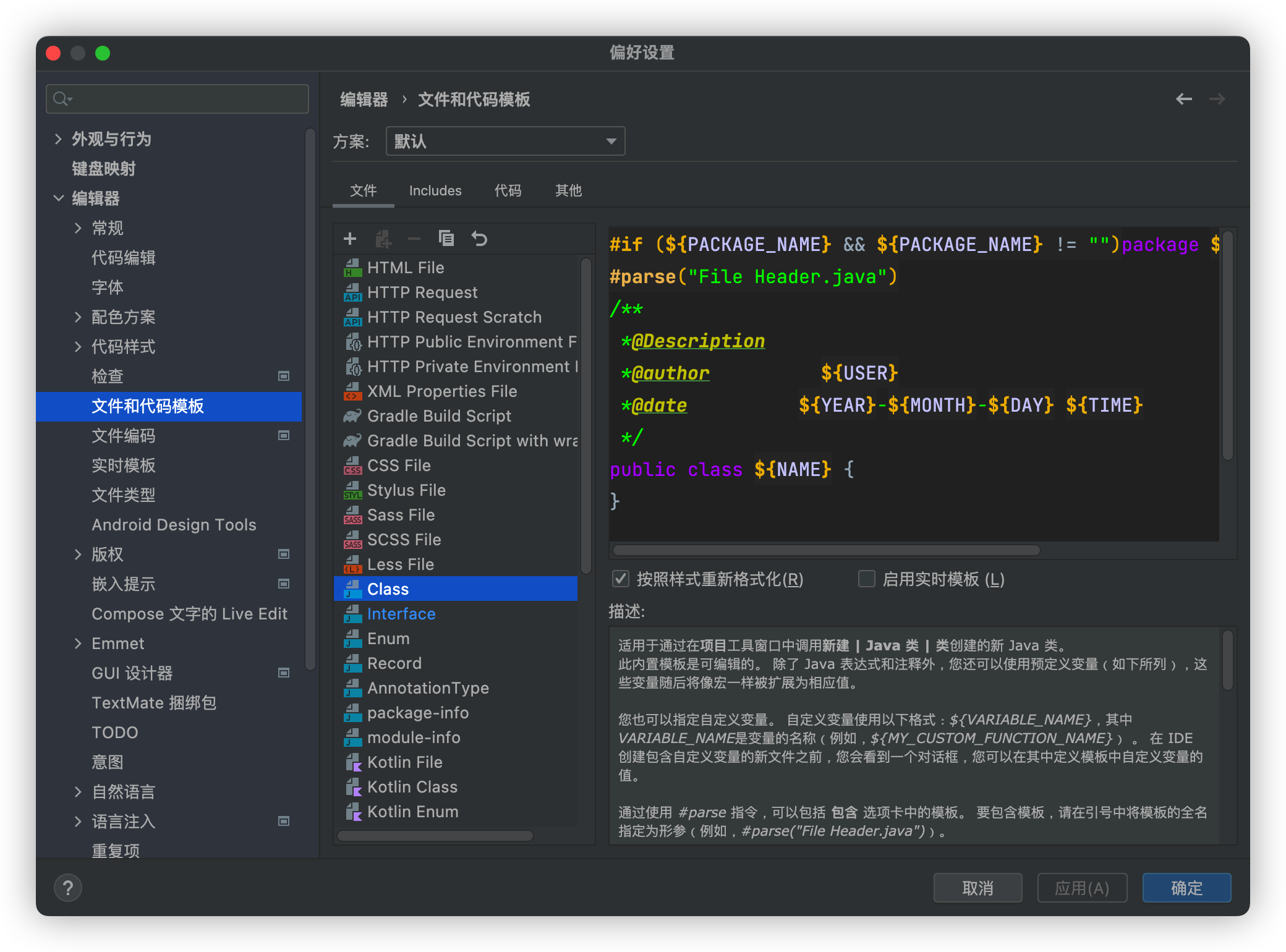
1、File(文件)-->settings(设置)-->Editor(编辑器)-->File and Code Templates(文件和代码模板)-->Files(文件)
我们选择Class文件(当然你要设置接口的还也可以选择Interface文件)
(1)${NAME}:设置类名,与下面的${NAME}一样才能获取到创建的类名
(2)TODO:代办事项的标记,一般生成类或方法都需要添加描述
(3)${USER}、${DATE}、${TIME}:设置创建类的用户、创建的日期和时间,这些事IDEA内置的方法,还有一些其他的方法在绿色框标注的位置,比如你想添加项目名则可以使用${PROJECT_NAME}
(4)1.0:设置版本号
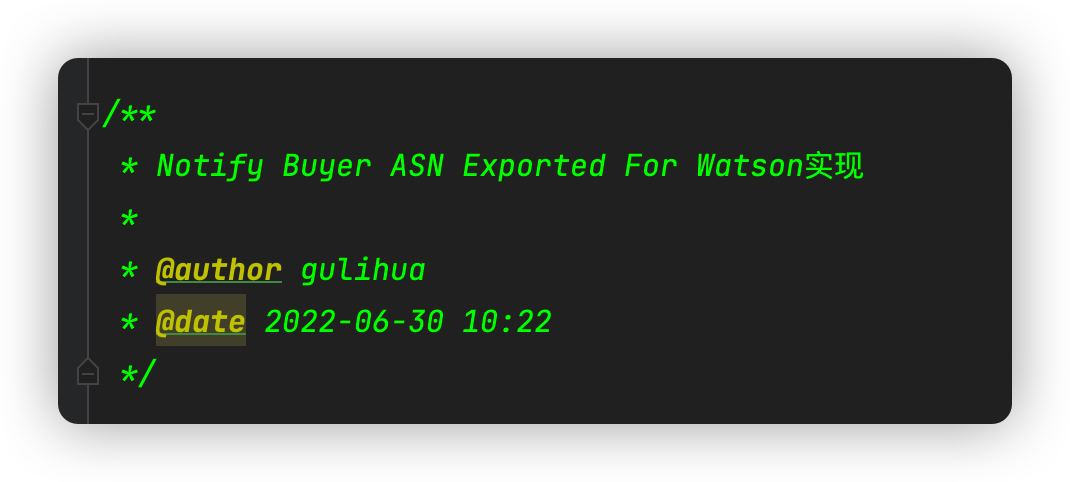
2、效果图展示
三、方法注释模板
1、创建模板
IDEA还没有智能到自动为我们创建方法注释,这就是要我们手动为方法添加注释
/**+Enter,这里我们也按照这种习惯来设置IDEA的方法注释
1、File(文件)-->Settings(设置)-->Editor(编辑器)-->Live Templates(实时模板)
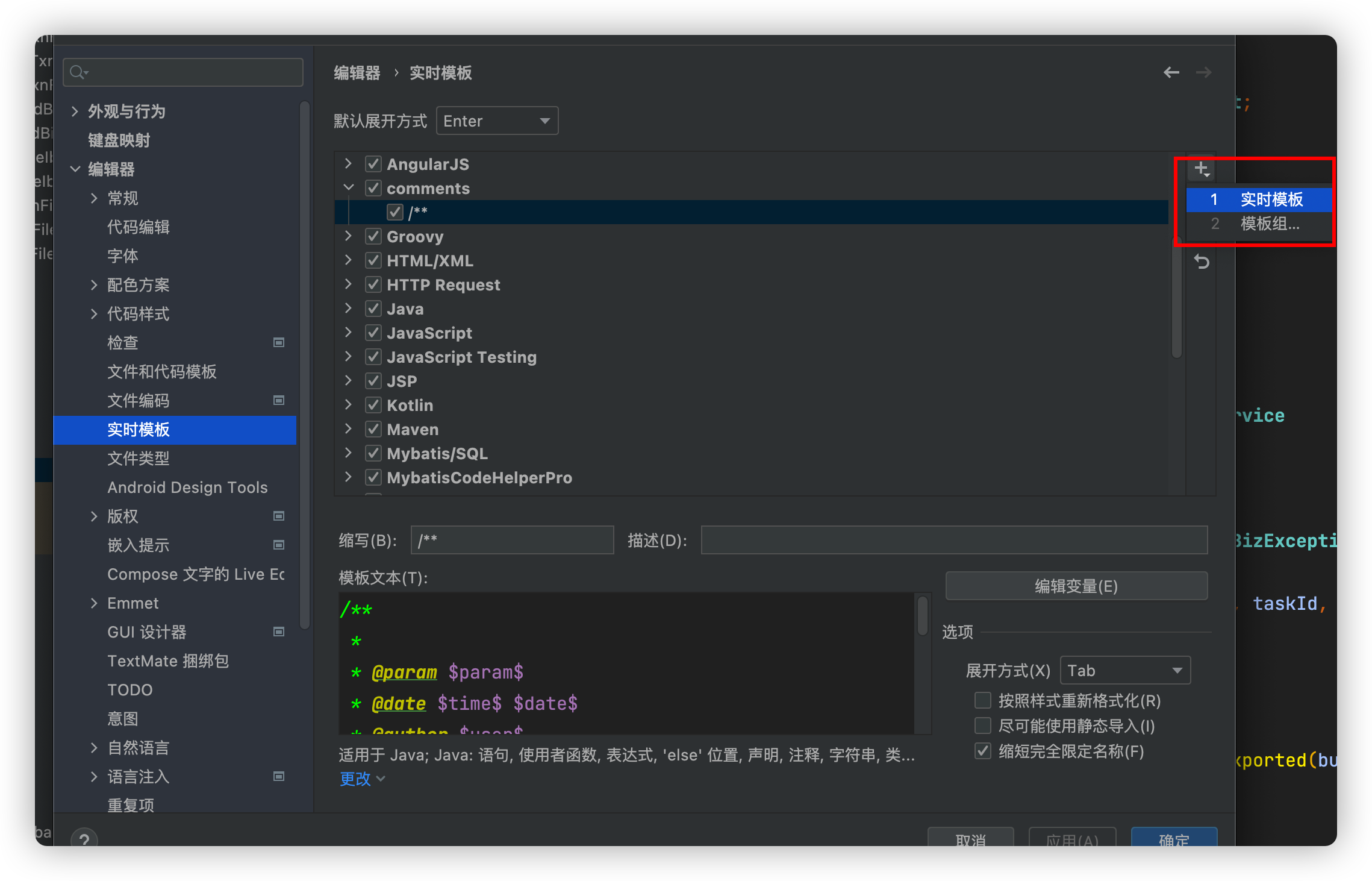
(1)新建组:命名为comment
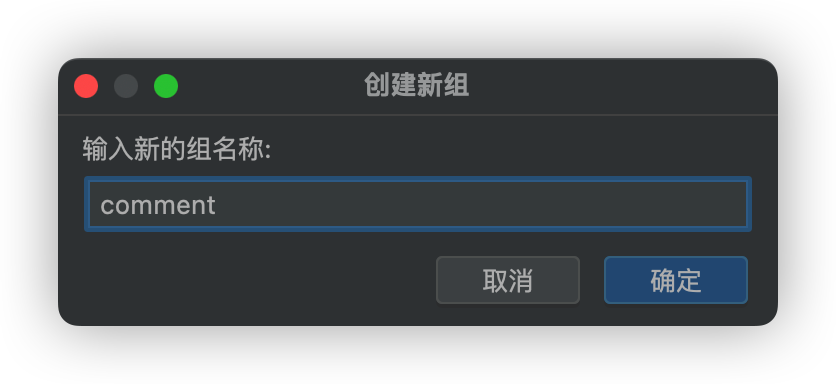
(2)新建模板:命名为/**
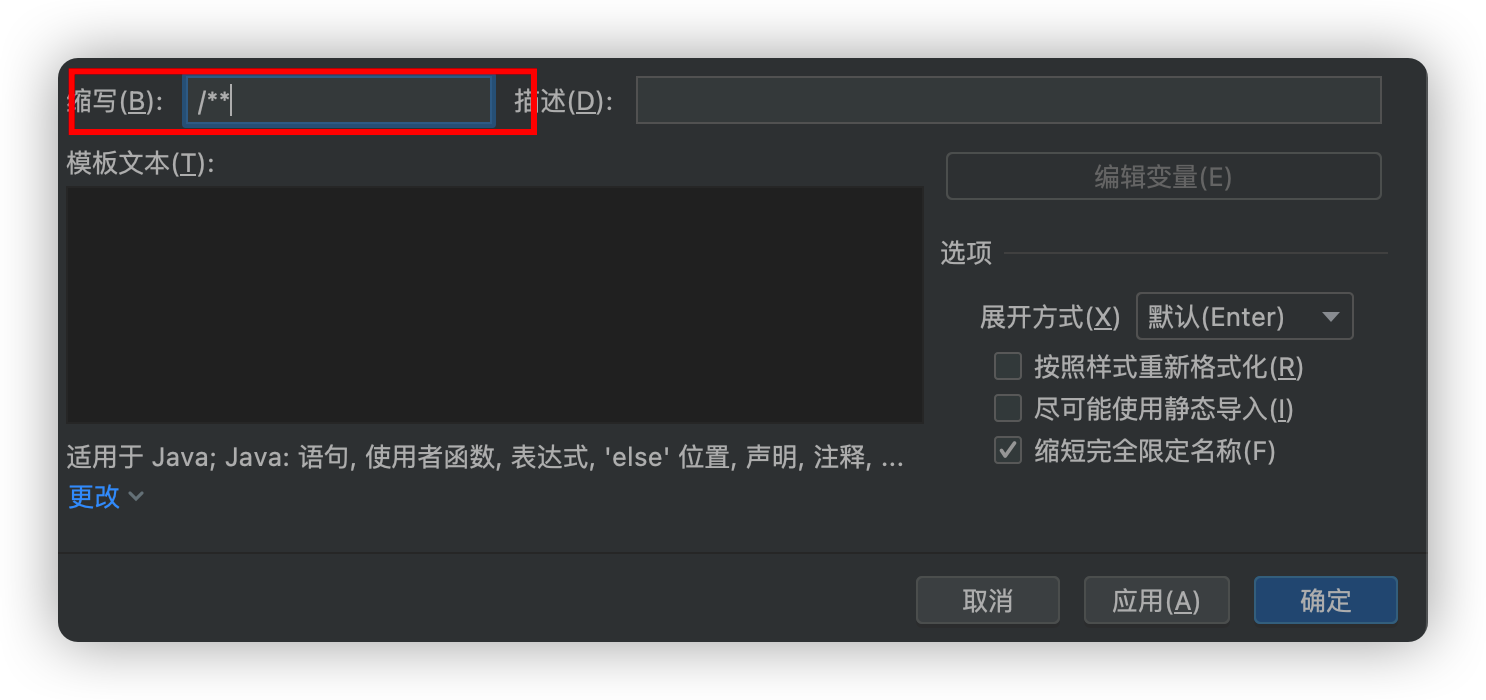
(3)设置生成注释的快捷键
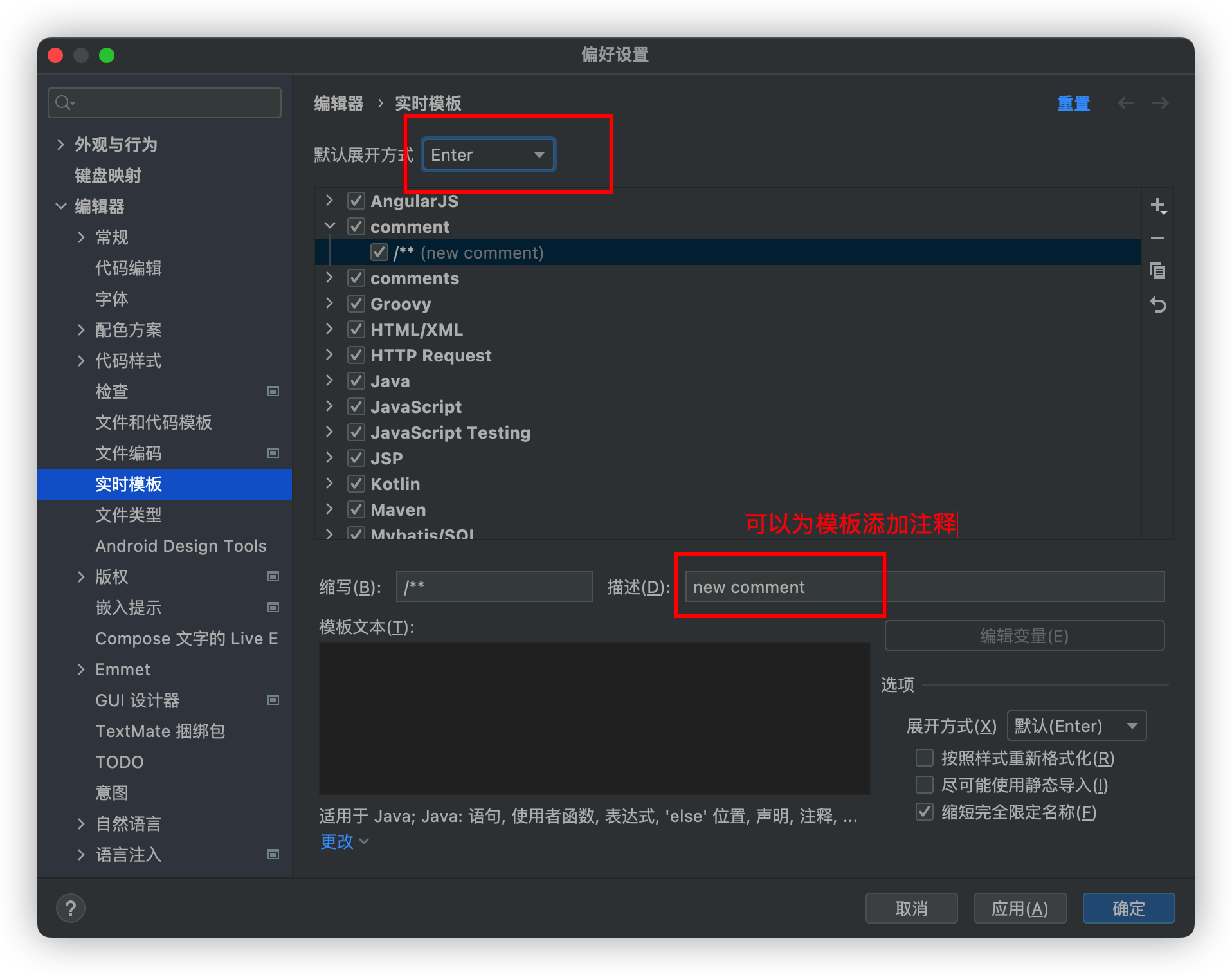
2、设置模板内容-IDEA格式模板
注意第一行,只有一个*而不是/*
在设置参数名时必须用${参数名}$的方式,否则第五步中读取不到你设置的参数名
/**
 *
 * @param $param$
 * @date $time$ $date$
 * @author $user$
 *
 * @return $return$
 * @throws $throws$
 **/
3、设置应用场景
点击模板页面最下方的警告,来设置将模板应用于那些场景,一般选择EveryWhere(所有位置)-->Java即可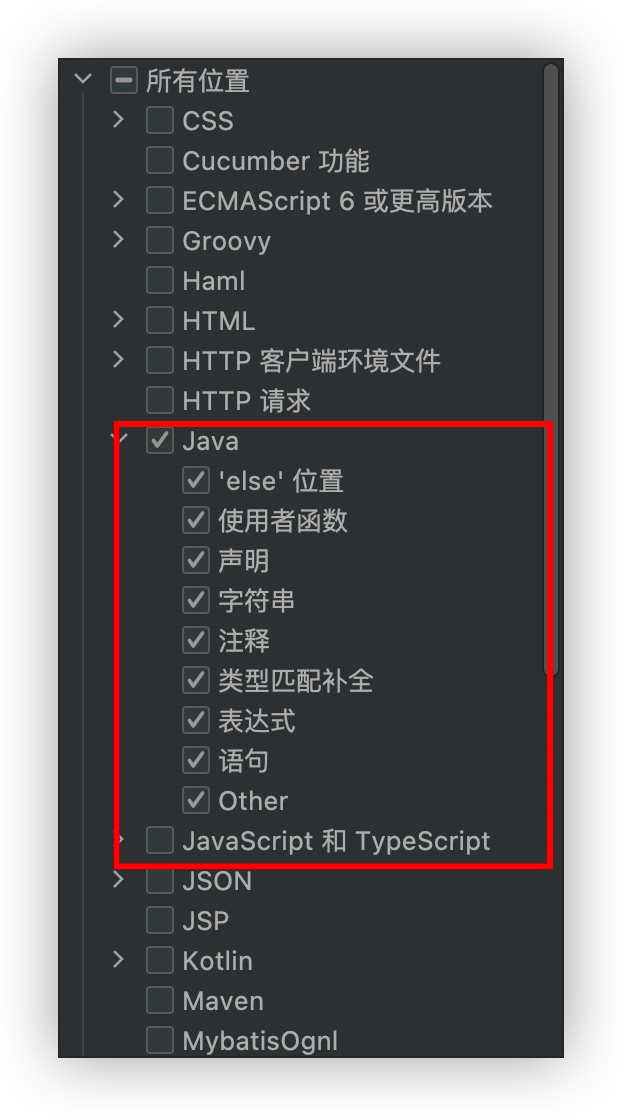
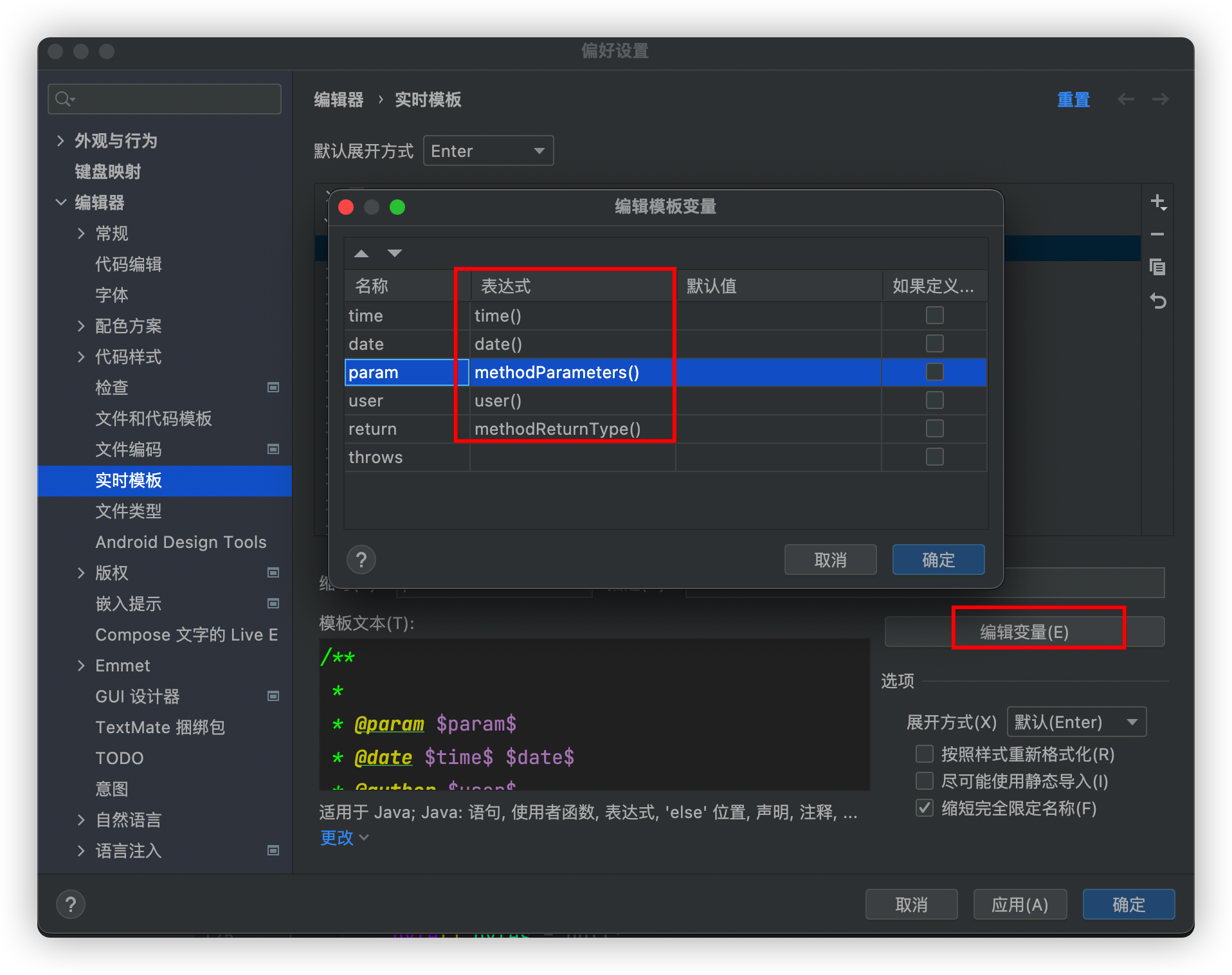
4、设置参数
选择右侧的Edit variables(编辑变量)按钮
(1)、IDEA格式的模板只需要为每个参数选择对应的方法即可
5、效果图
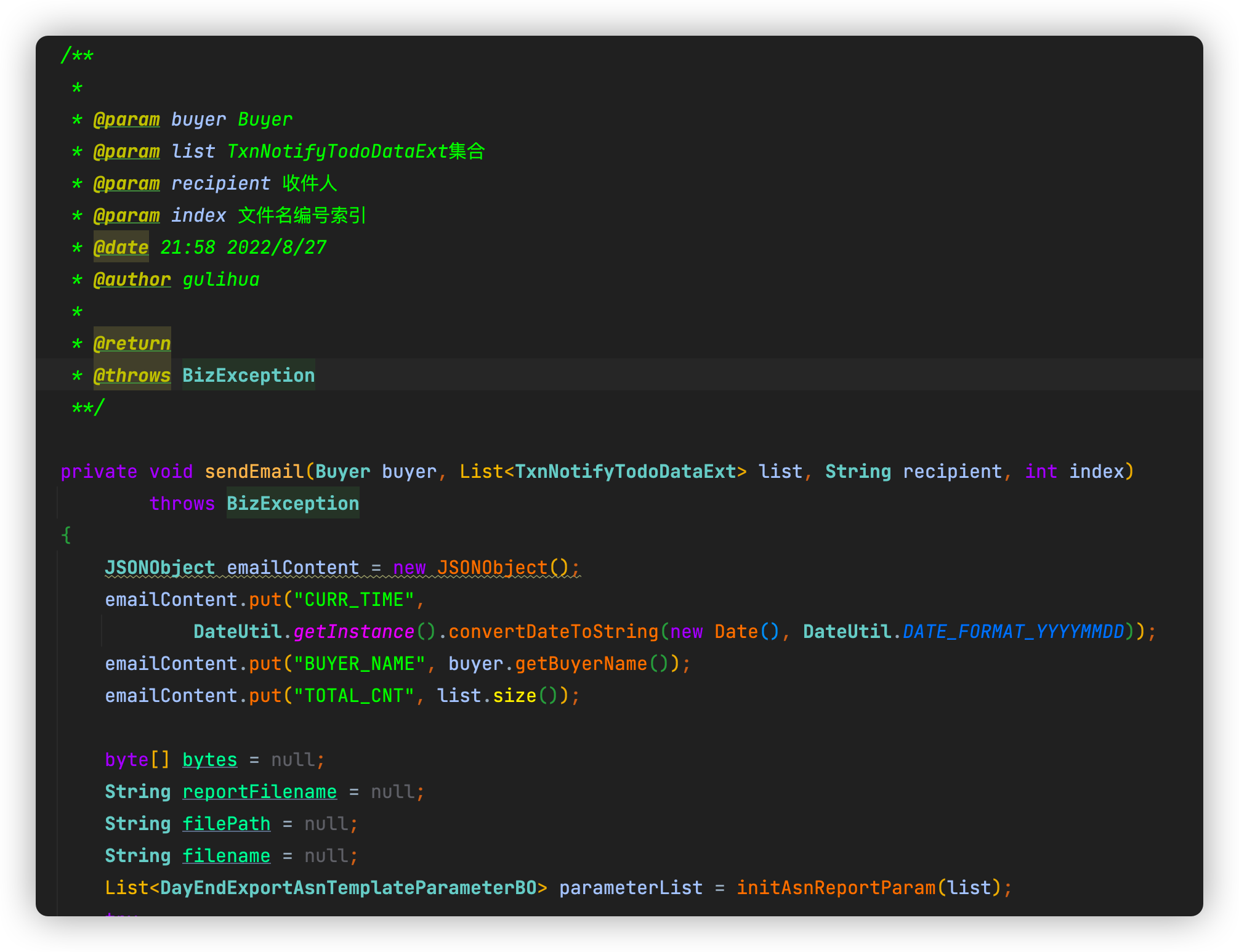
创建方法,在方法上面写:模板名+Enter-->/**+Enter
IDEA格式的注释效果图:
 苏ICP备16040035号-5