
之前我们写了Mac中svn命令的安装步骤, 没有看过的同学可以点击(传送门), 今天我们来介绍另一款可视化的svn工具:SnailSVN。SnailSVN Mac版是一款类似于 TortoiseSVN 的 Apache Subversion(SVN)客户端,与 Finder 紧密集成。SnailSVN Mac版允许你从 Finder 的上下文菜单中快速访问各种最常用的 SVN 功能。
第一步:下载
打开苹果商店appstore搜索输入“svn”,下载第一个snailSvn精简版,免费、方便,注意,这个svn工具是和Finder集成的,这就是我们为什么推荐的原因,地址:https://itunes.apple.com/cn/app/snailsvn-%E7%B2%BE%E7%AE%80%E7%89%88-%E4%B8%8E-finder-%E9%9B%86%E6%88%90%E7%9A%84-svn/id1063090543?mt=12
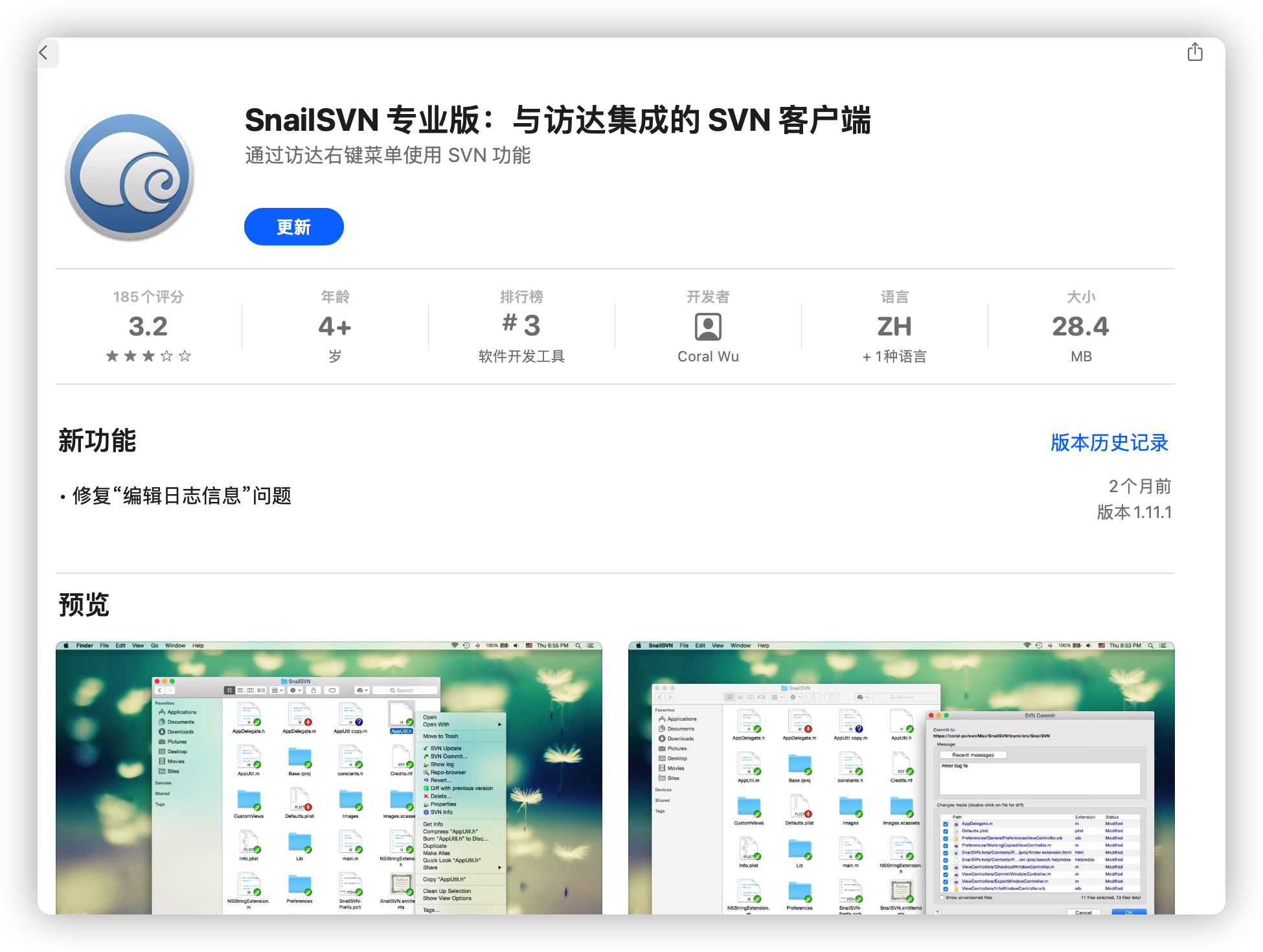
第二步:安装
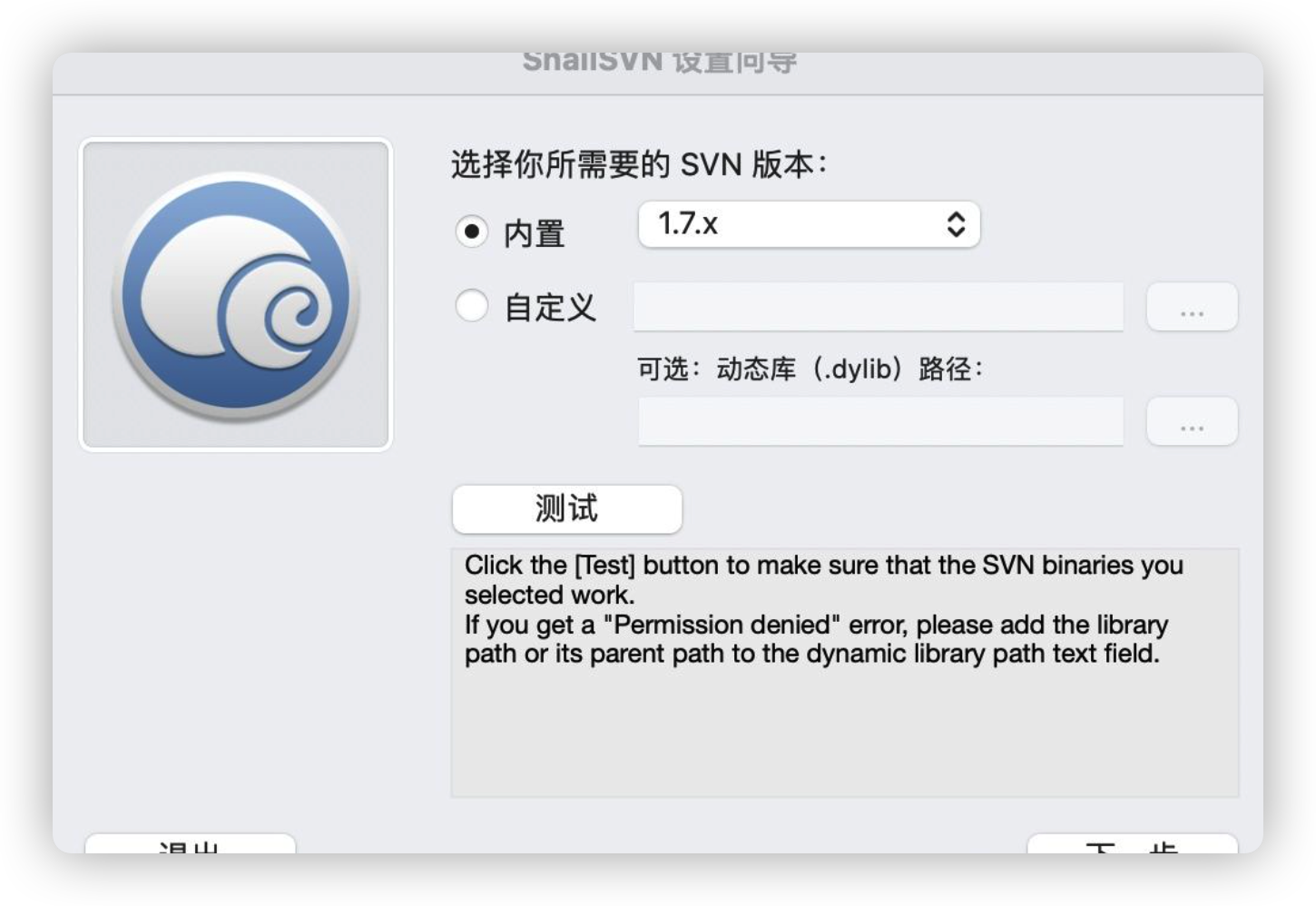
安装完成,自动弹出设置向导窗口,选择svn的版本,大家可以根据自己公司服务器的情况自行选择。自定义不用管,点击下一步。
第三步:设置
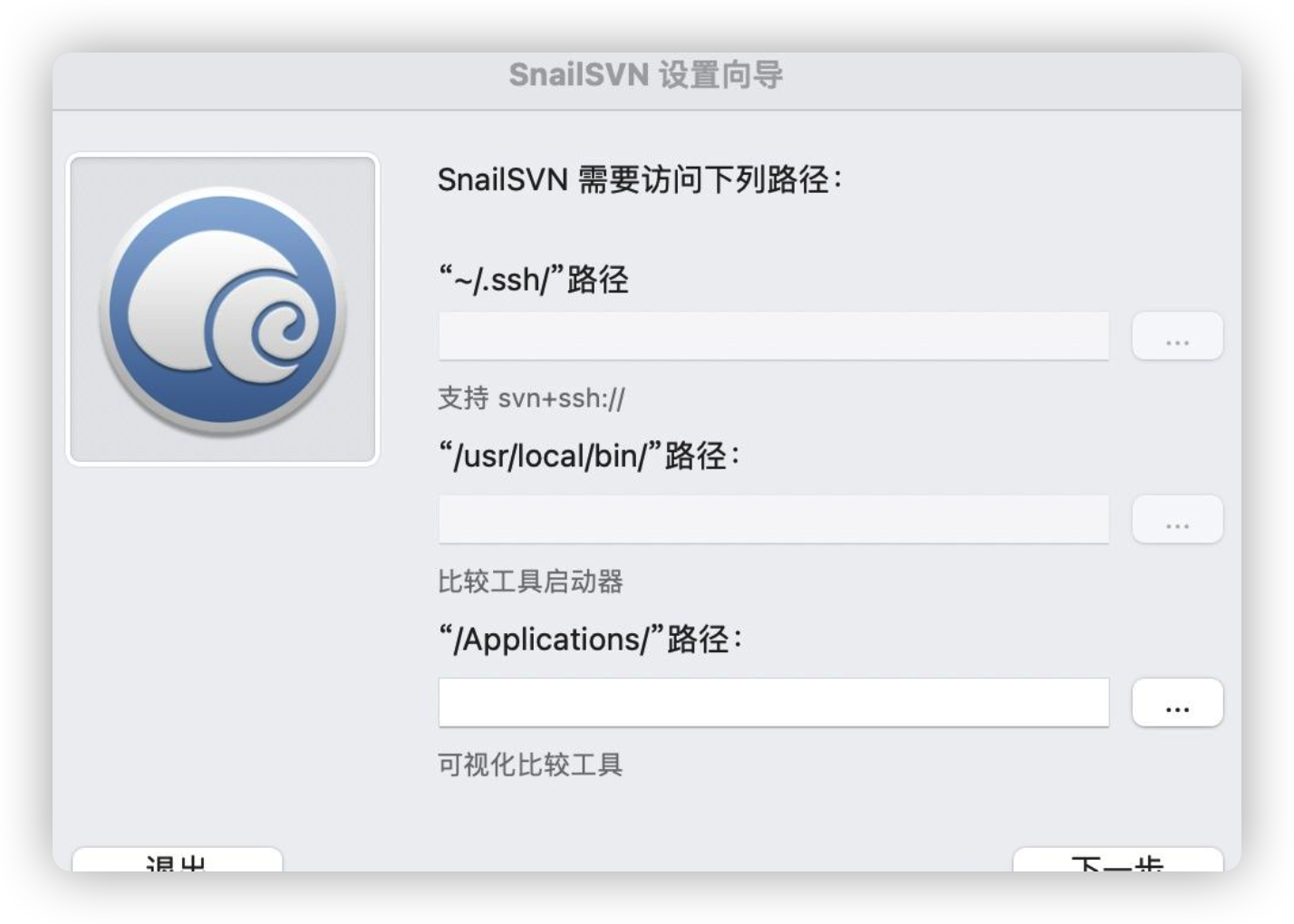
接下来又弹出了这个窗口,前两个路径不用管,置灰状态,我们也不能操作,只能操作第三个,点击后面的三个点。
第四步:
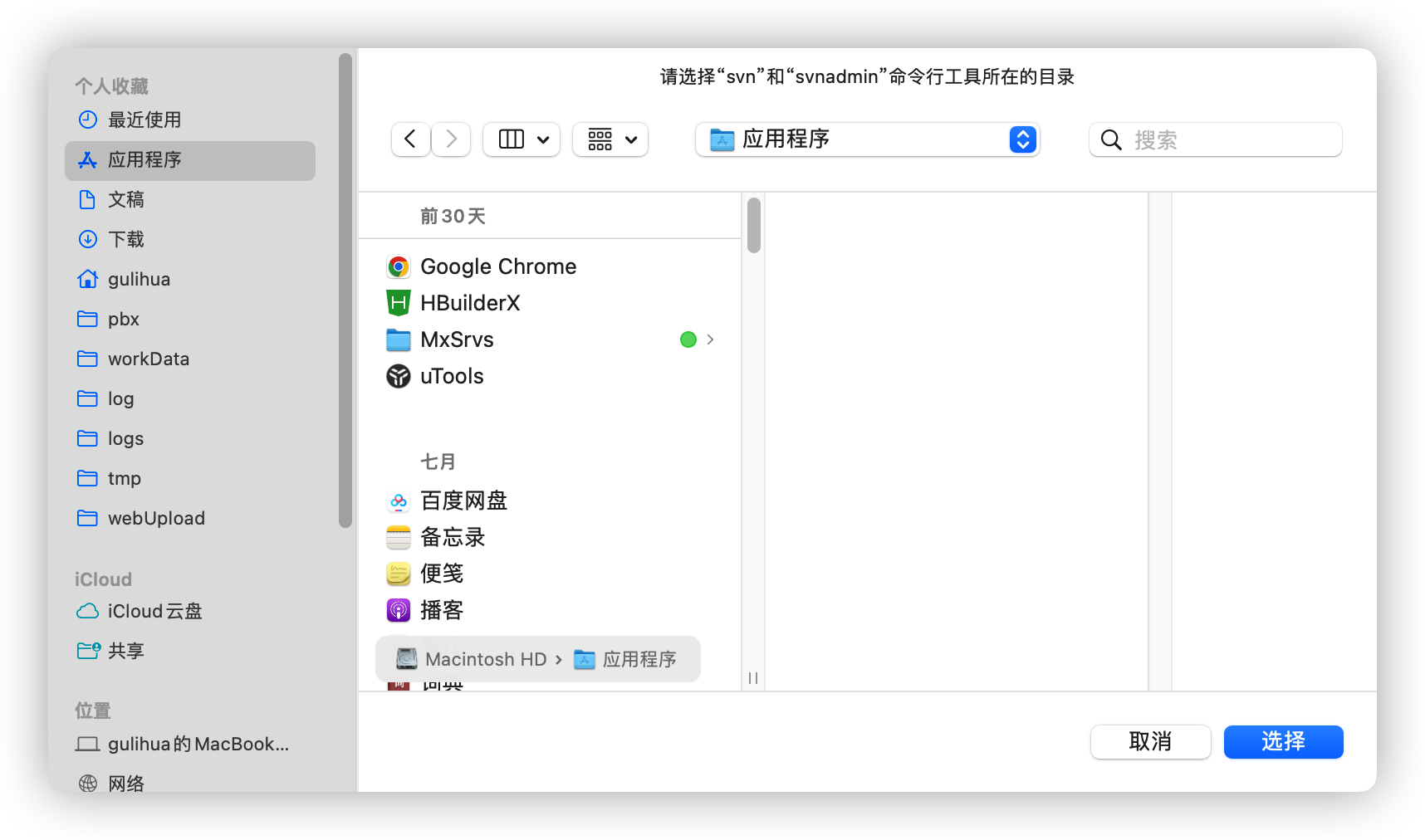
不用做任何操作,只需要选中左边的应用程序就好,选完之后点击右下角选择按钮。
第五步:
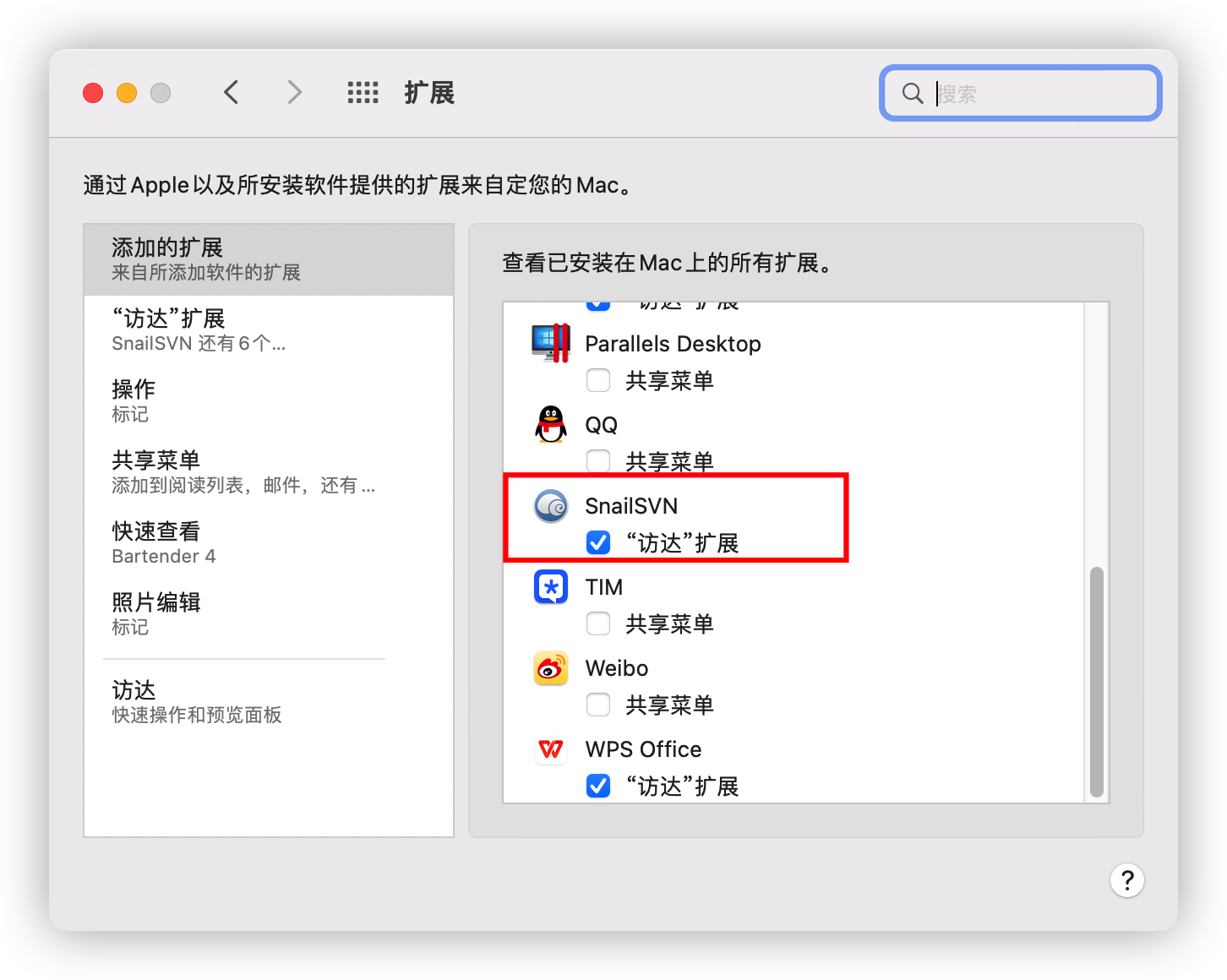
提示我们打开系统偏好设置,然后在拓展中启用SnailSVN,我们按照箭头所指的打开“系统偏好设置”即可, 按照箭头所指,勾选“SnailSVN”。注意,左下角的绿框位置会出现一个小锁头,如果无法勾选,自行把锁头打开即可继续操作。
第六步:配置
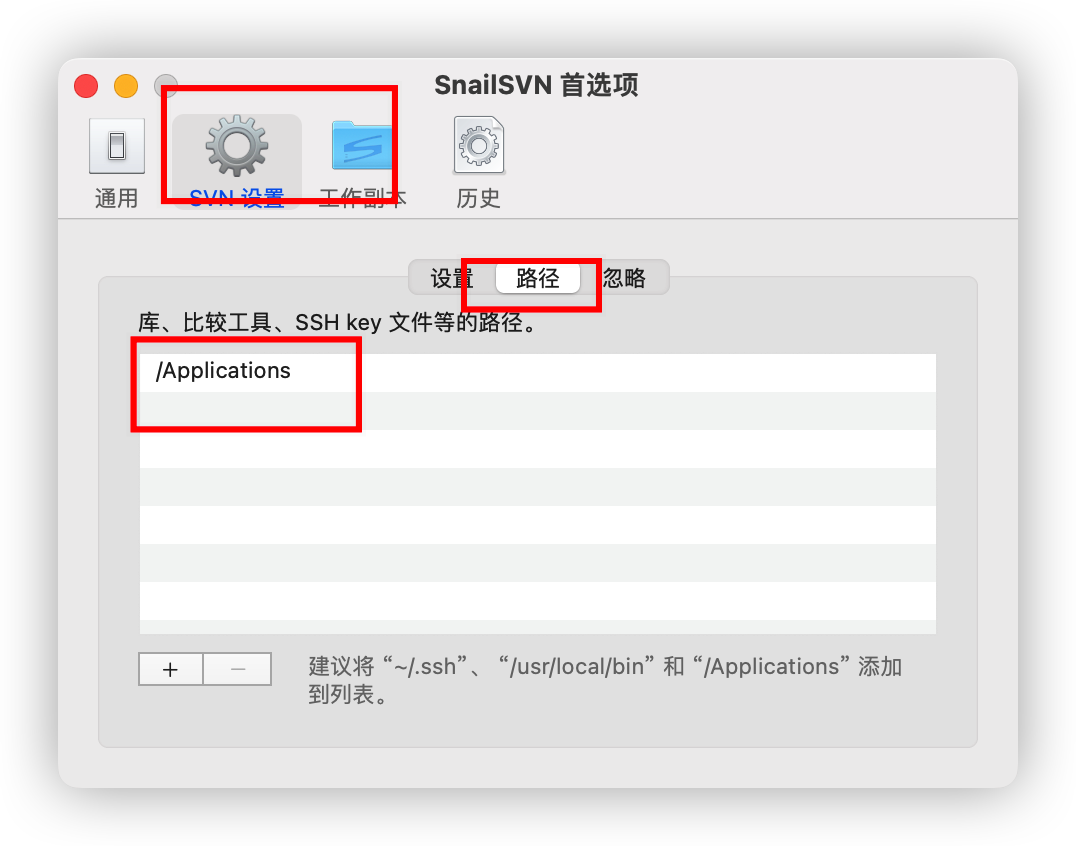
配置库、比较工具、 SSH key文件等的路径
第七步:
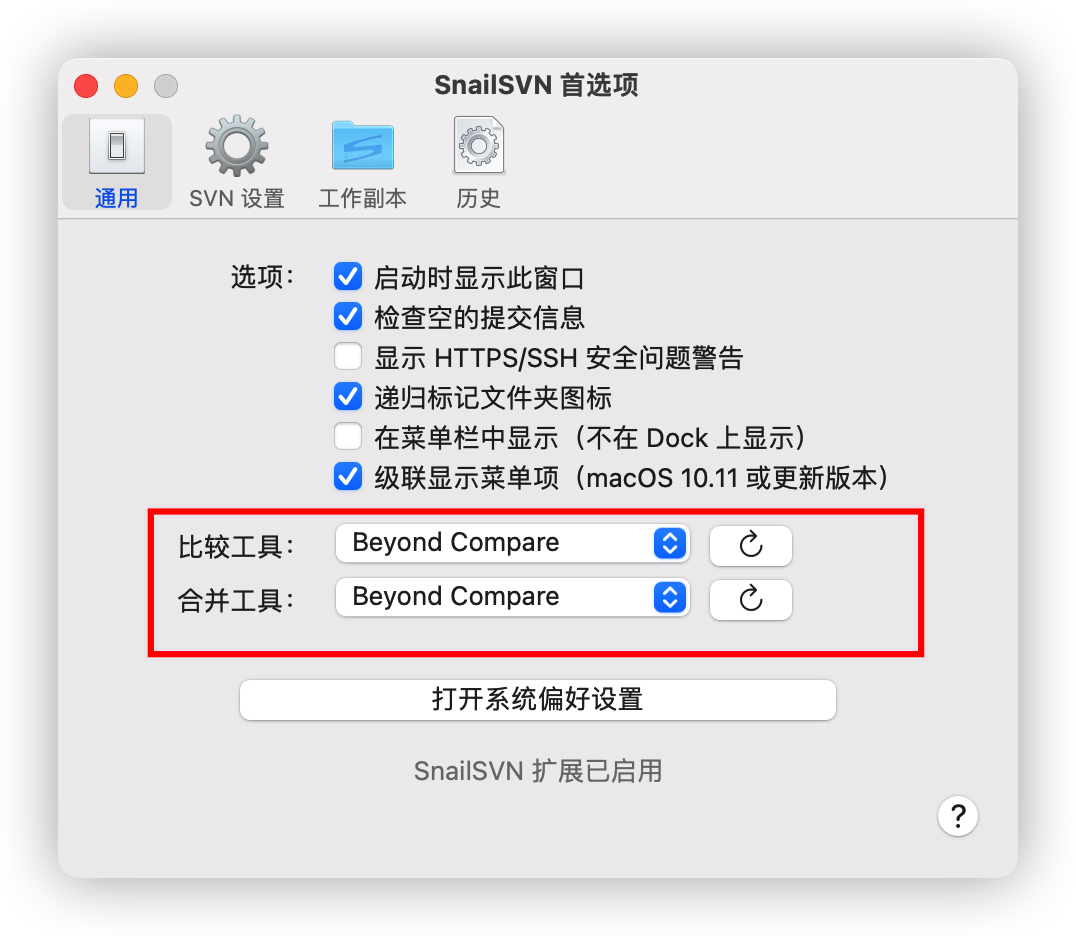
设置比较工具和合并工具, 这里我比较推荐Beyond Compare工具, 和window上TortoiseSVN的比较工具差不多, 下载地址
第八步:检出
然后我们就可以进行检出代码库, 我们可以点击工作副本中的添加新的svn工作副本来检出:
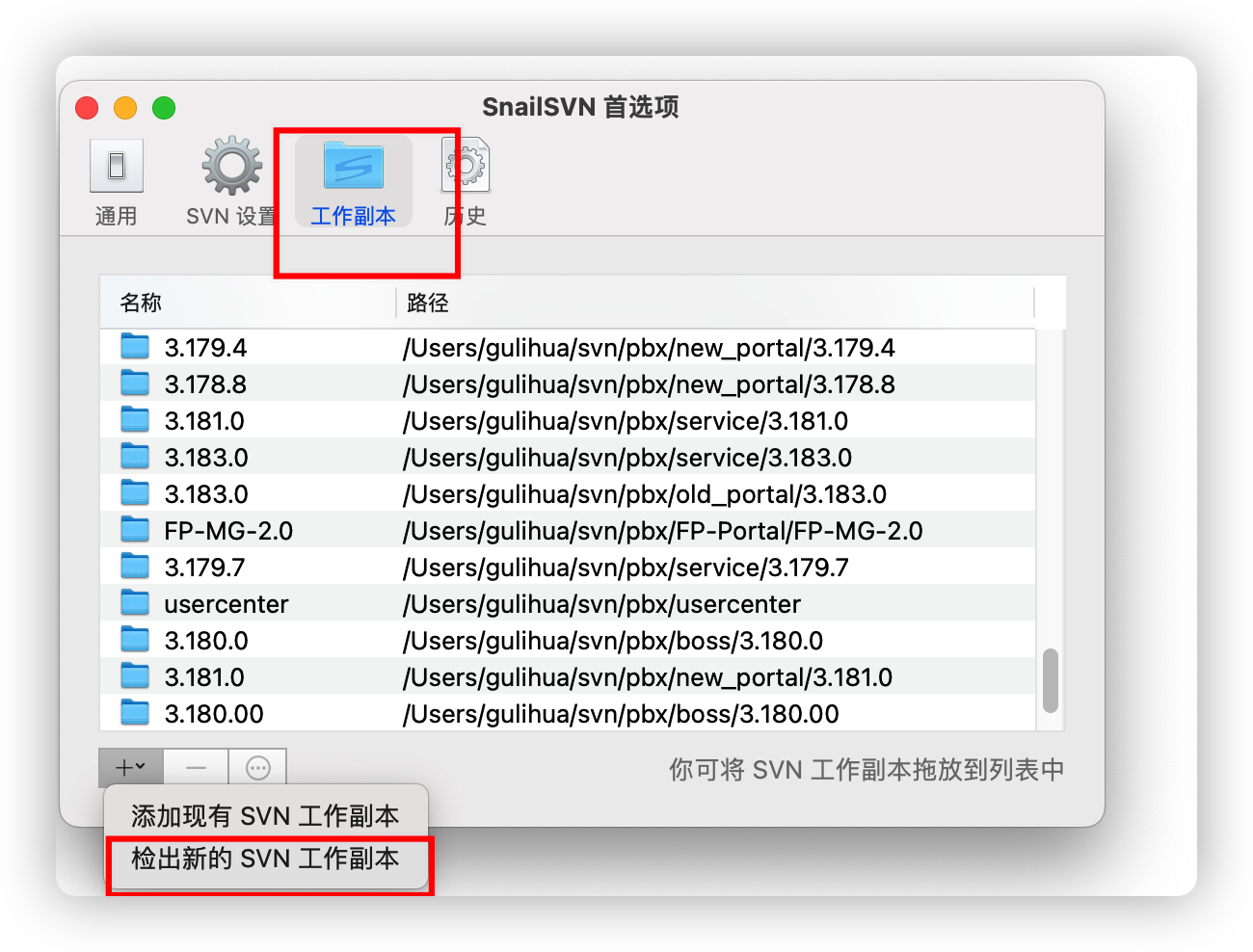
或者点击访达中的检出按钮
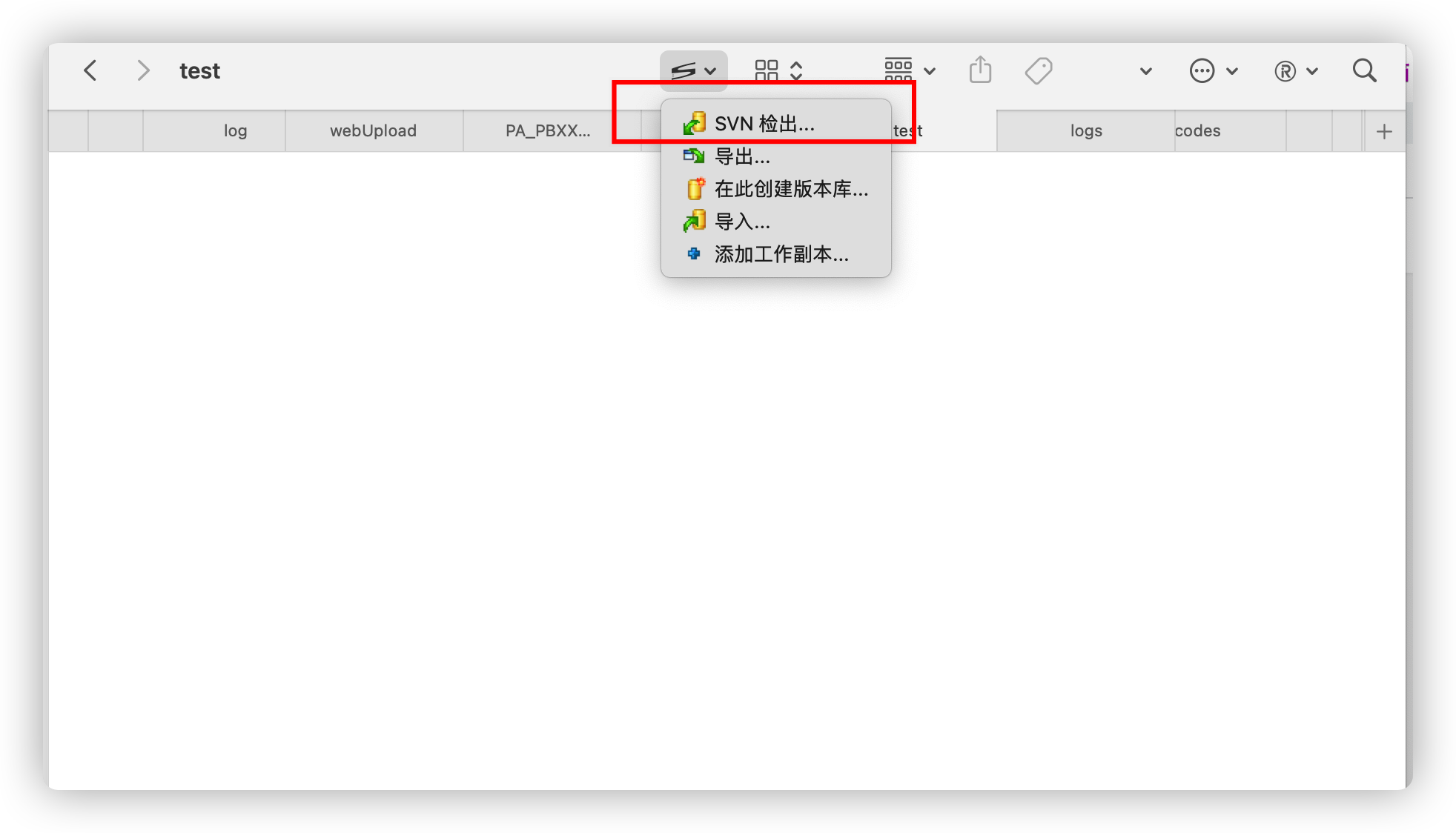
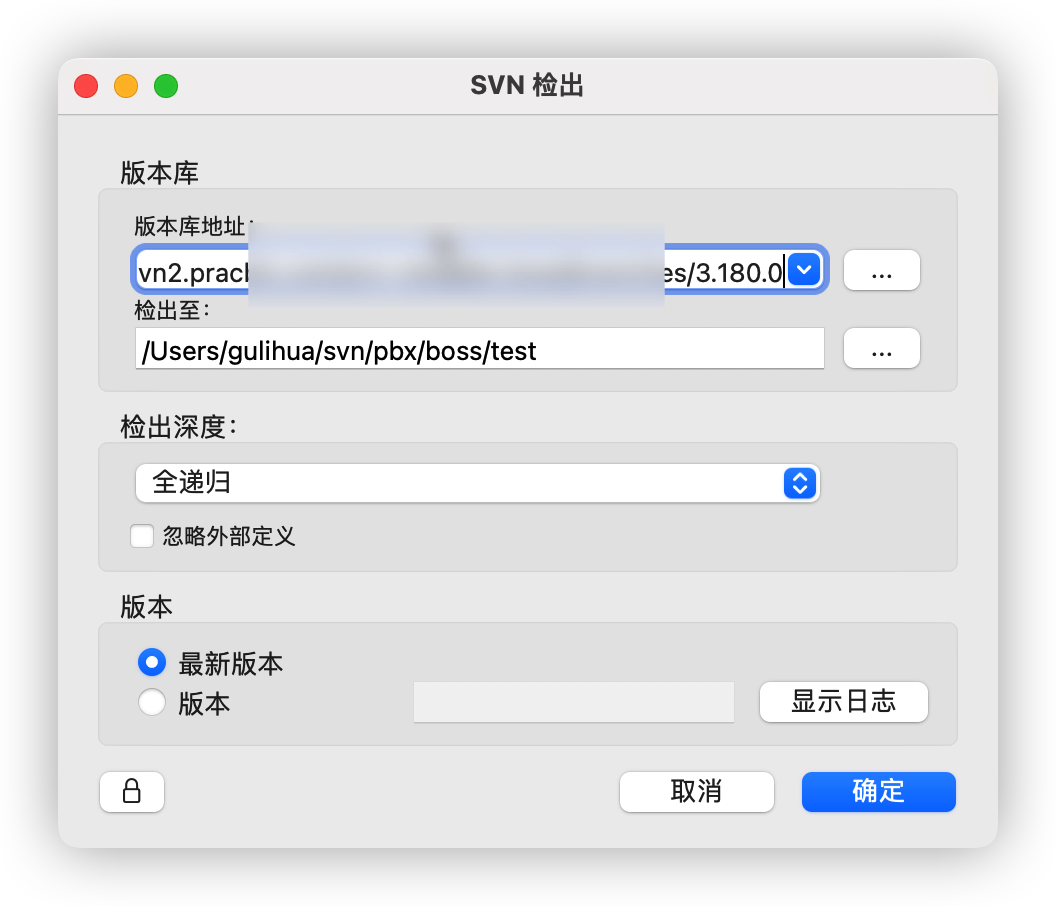
然后我们需要填写:
1、版本库地址,一般项目管理者会给到;
2、检出至,就到我们之前建的那个SVN文件夹的路径即可,然后点击确定。
输入svn的用户名和密码

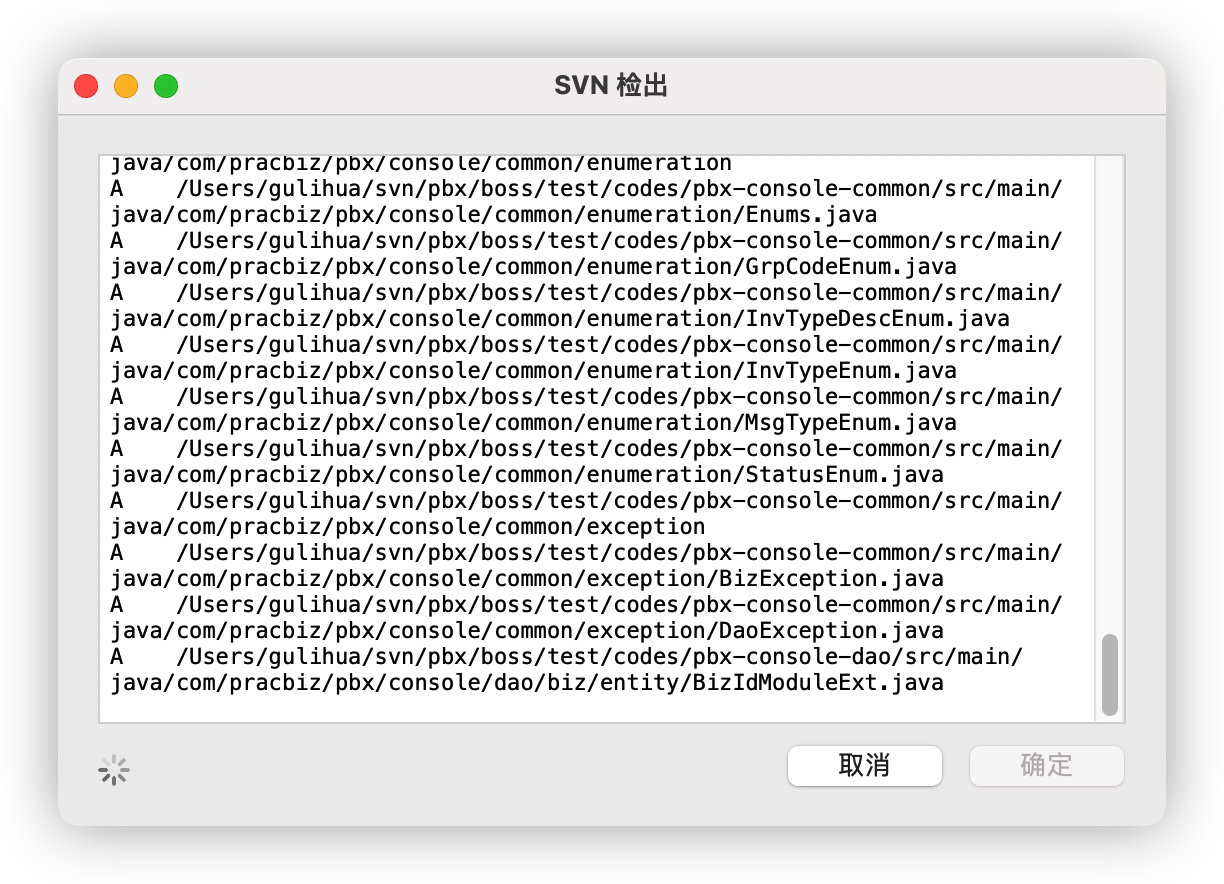
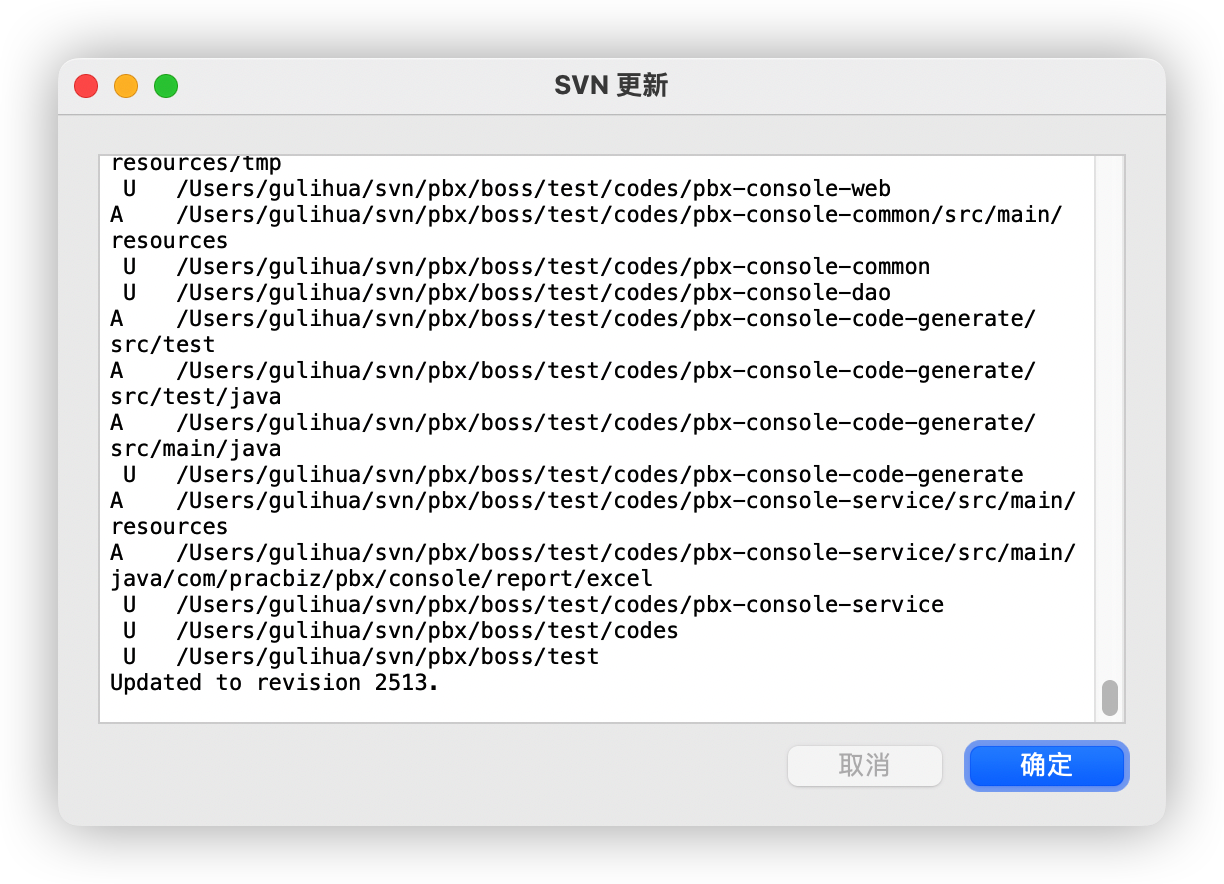
然后就等待他检出完成
第九步:提交
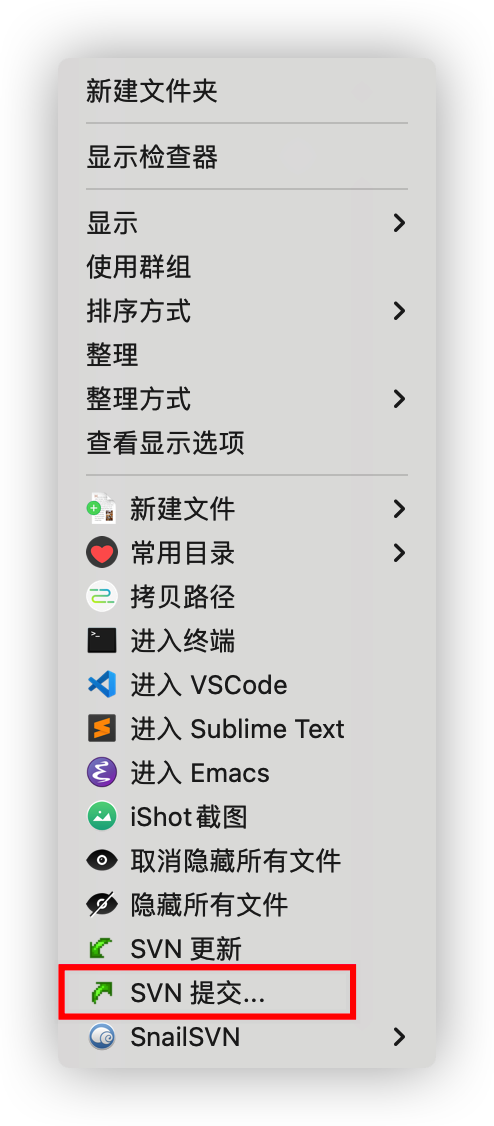
当代码有修改时, 我们可以点击提交访达中的提交按钮:
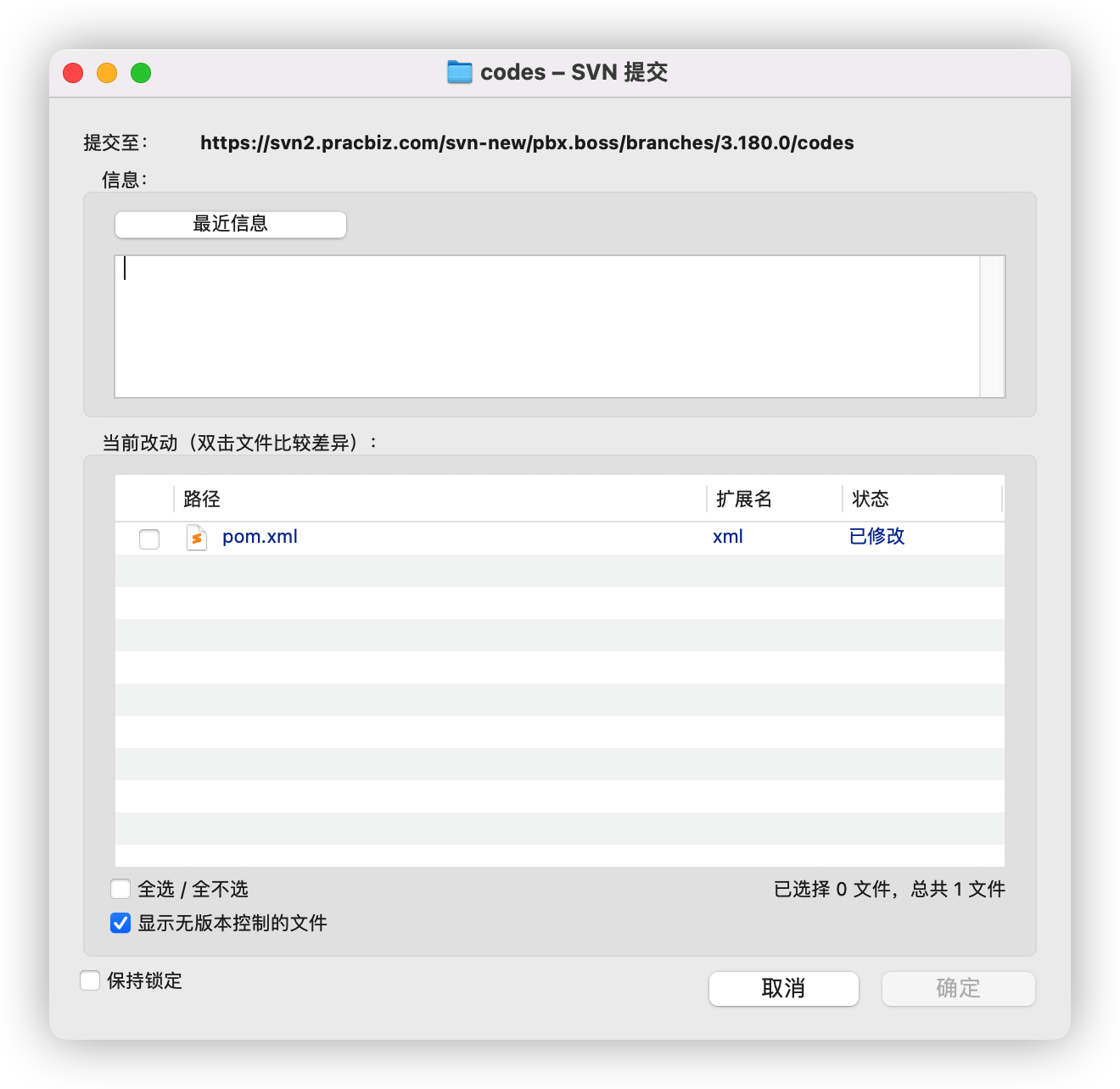
输入必要的提交日志, 就可以提交了
第十步:与IDEA集成
当想把snailSvn和idea集成时, 必须选择和安装的svn命令行工具一样的版本, svn查看版本版本:
svn --version然后在idea里配置
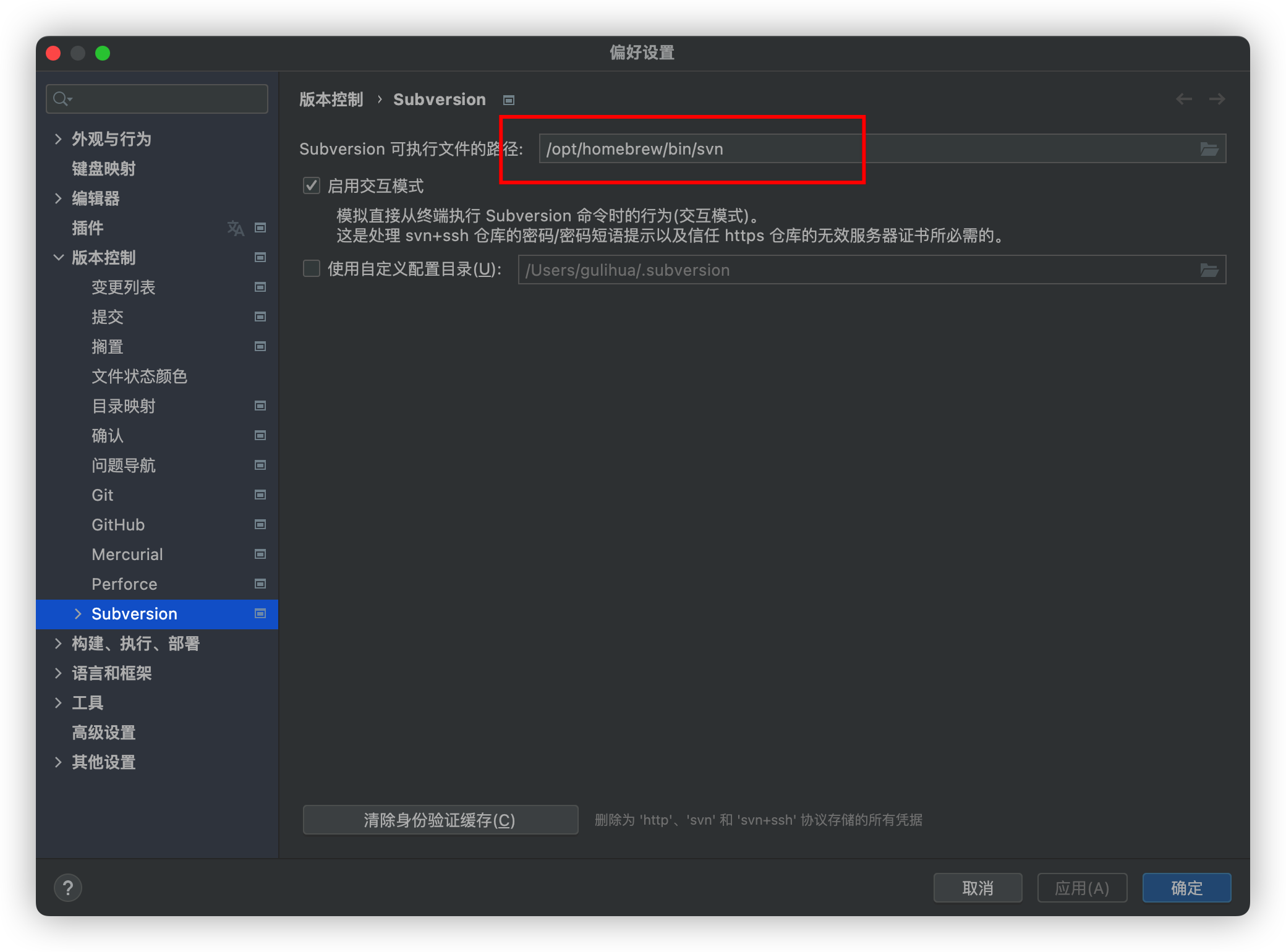
如果没有安装svn命令行工具, 可以使用snailSvn自带的svn命令的路径:/Applications/SnailSVN.app/Contents/Resources/svn.sh
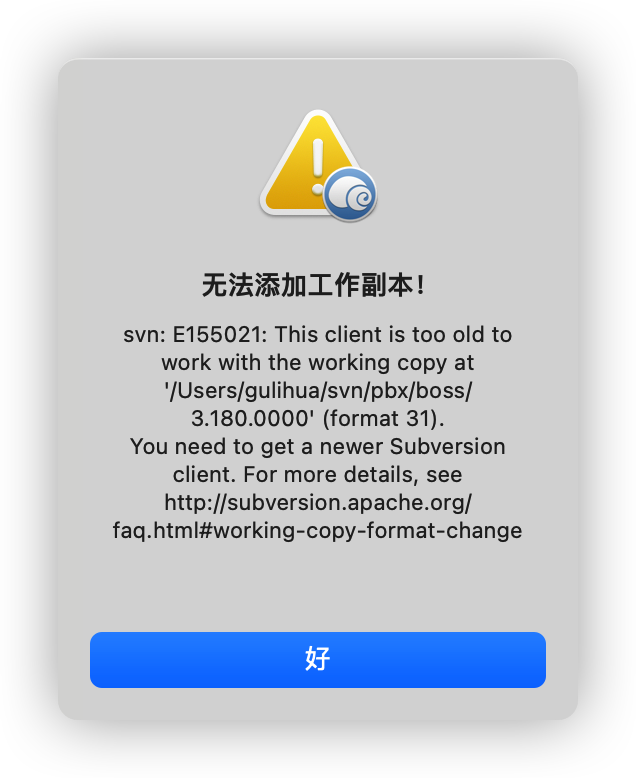
如果idea里配置的svn版本和snailSvn版本不一致, 可能会出现idea里识别不出的情况:
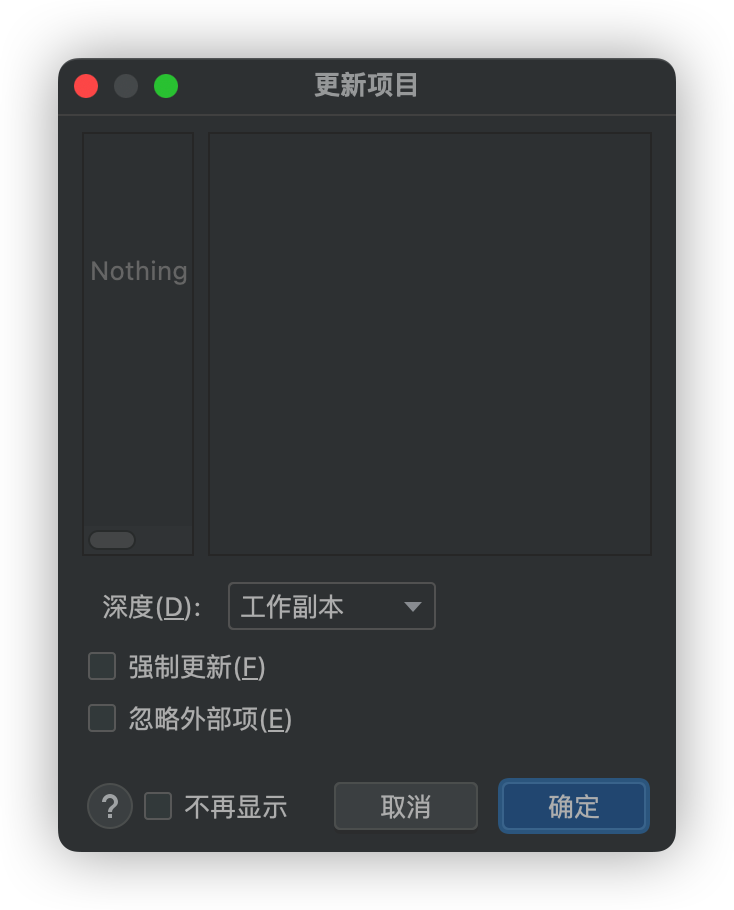
或者snailSvn识别不了的情况
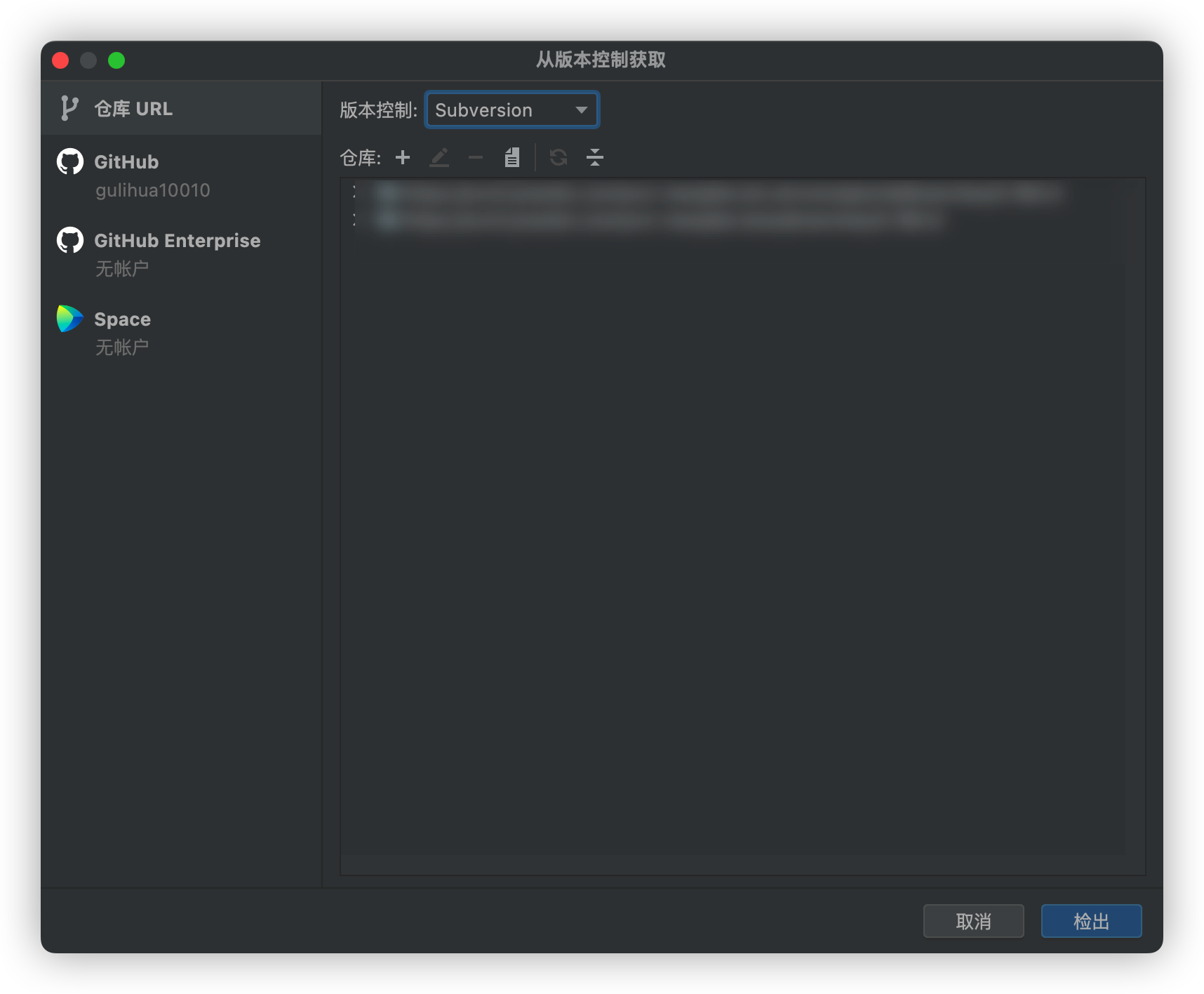
或者也可以在idea里进行检出svn项目:
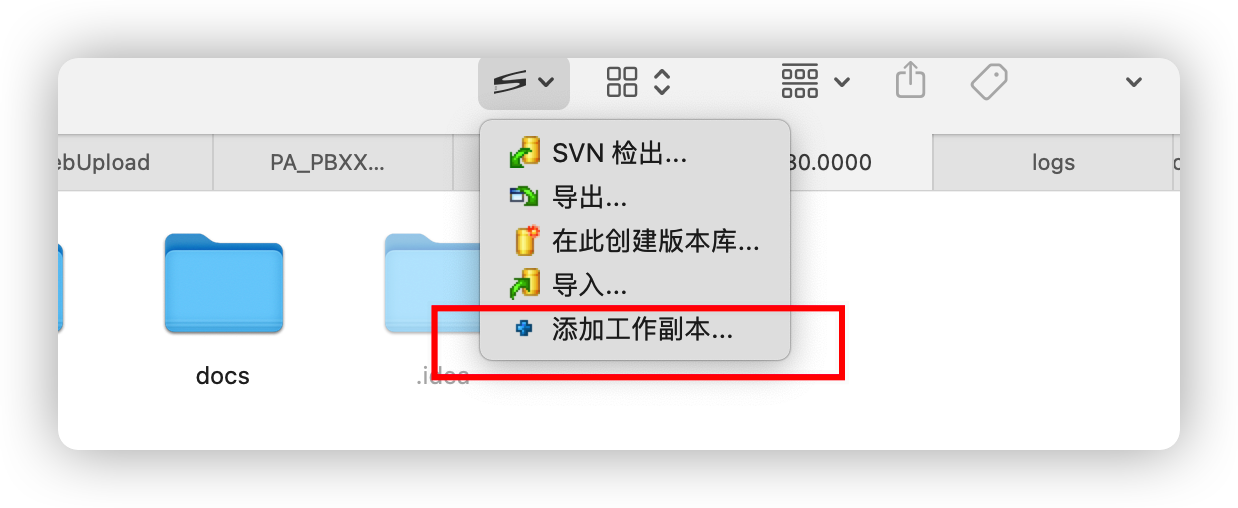
然后在访达的snailSvn菜单导入代码副本:
 苏ICP备16040035号-5